


















WiFi स्पीड अचानक स्लो क्यों हो जाती है? भूल रहे हैं ये जरूरी काम, राउटर रीस्टार्ट करें Regularly
WiFi स्पीड अचानक कम हो रही है? लगातार चलने वाले राउटर की परफॉर्मेंस घट सकती है। जानें राउटर को रीस्टार्ट करने का सही तरीका, स्पीड बढ़ाने के आसान टिप्स और अन्य आम समस्याओं का समाधान।

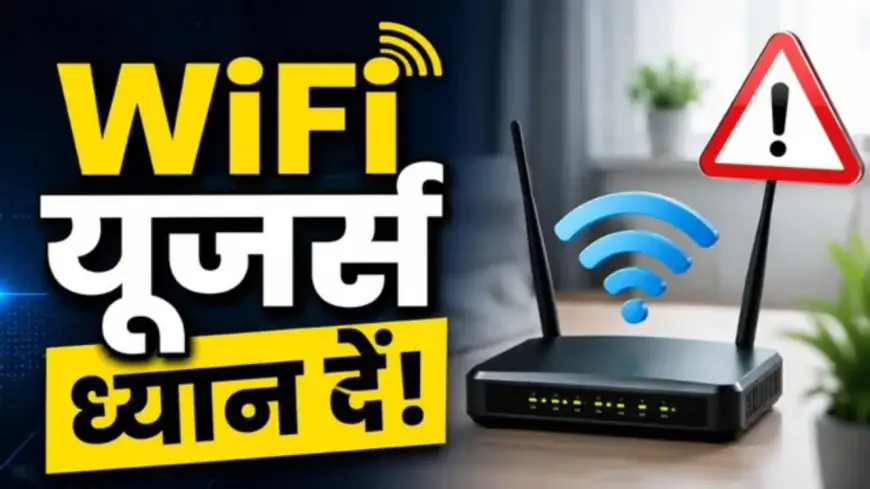
आज के डिजिटल युग में इंटरनेट हमारे जीवन का अभिन्न हिस्सा बन चुका है। स्मार्टफोन, लैपटॉप, स्मार्ट टीवी और अन्य गैजेट्स सभी WiFi राउटर के जरिए कनेक्ट रहते हैं। लेकिन कई बार बिना किसी वजह के WiFi की स्पीड अचानक कम हो जाती है। अगर आप भी इस समस्या से जूझ रहे हैं, तो शायद आप एक जरूरी काम भूल रहे हैं – राउटर को समय-समय पर रीस्टार्ट करना।
ज्यादातर लोग राउटर को एक बार ऑन करके कई महीनों तक लगातार चलाते रहते हैं। 24 घंटे नॉन-स्टॉप चलने की वजह से राउटर की परफॉर्मेंस प्रभावित होती है, जिससे इंटरनेट स्पीड घटती है और नेटवर्क अस्थिर हो जाता है।
राउटर लगातार चलने से क्यों होती है समस्या?
राउटर भी एक कंप्यूटर की तरह काम करता है। इसमें मेमोरी, प्रोसेसर और सॉफ्टवेयर होते हैं। लगातार चलने पर कैश मेमोरी भर जाती है, ओवरहीटिंग होती है और सॉफ्टवेयर बग्स जमा हो जाते हैं। नतीजतन, डेटा ट्रांसफर की क्षमता कम हो जाती है। कई अध्ययनों और एक्सपर्ट्स के अनुसार, हर 2-3 हफ्ते में राउटर को रीस्टार्ट करने से स्पीड और स्थिरता में सुधार होता है।
रीस्टार्ट कैसे करें? आसान स्टेप-बाय-स्टेप गाइड
सबसे पहले राउटर के पावर स्विच को ऑफ करें। पावर प्लग निकालकर कम से कम 30 सेकंड तक इंतजार करें। फिर प्लग लगाकर स्विच ऑन करें। कुछ मिनटों में राउटर पूरी तरह रीस्टार्ट हो जाएगा। इस प्रक्रिया को रात में करना बेहतर होता है ताकि सभी डिवाइस ऑटोमैटिकली कनेक्ट हो सकें।
कुछ आधुनिक राउटर में ऑटोमैटिक रीस्टार्ट शेड्यूल का ऑप्शन भी होता है। ऐप या वेब इंटरफेस से इसे सेट कर सकते हैं।
WiFi स्पीड सुधारने के अन्य महत्वपूर्ण टिप्स
रीस्टार्ट के अलावा कई अन्य कारण भी स्पीड प्रभावित करते हैं। राउटर को खुले और ऊंचे स्थान पर रखें, दीवारों या फर्नीचर से दूर। 2.4 GHz और 5 GHz बैंड का सही उपयोग करें – 5 GHz तेज लेकिन कम रेंज वाला होता है।
अपने आस-पास के अन्य WiFi नेटवर्क्स की जांच करें। चैनल बदलने से इंटरफेरेंस कम होता है। पुराने राउटर को अपग्रेड करने का समय आ गया हो तो नया ड्यूल-बैंड या ट्राई-बैंड राउटर खरीदें। फर्मवेयर अपडेट करना भी जरूरी है, जो सुरक्षा और परफॉर्मेंस दोनों बढ़ाता है।
बहुत सारे डिवाइस कनेक्ट होने पर बैंडविथ बंट जाता है। अनावश्यक डिवाइस डिस्कनेक्ट करें या QoS सेटिंग्स का उपयोग करें।
कब तकनीकी मदद लें?
अगर रीस्टार्ट और बेसिक टिप्स के बाद भी समस्या बनी रहती है, तो सर्विस प्रोवाइडर से संपर्क करें। कभी-कभी केबल, मॉडेम या एरिया में आउटेज की समस्या होती है। स्पीड टेस्ट ऐप्स से नियमित जांच करें।
एक्सपर्ट्स सलाह देते हैं कि राउटर की उम्र 3-4 साल से ज्यादा न होने दें, क्योंकि पुराने हार्डवेयर नई तकनीक का साथ नहीं दे पाते।